Shadowrocket 使い方ガイド
quick-start既存設定を追加 → 振り分けモードを選択 → 接続と確認。5つの手順で初回設定を行い、問題が起きた箇所に応じて確認します。
サーバーの追加とサブスクリプションの読み込み
01 / importまず、手元の情報の種類を確認します。サブスクリプションURLは通常、サーバー一覧を取得するためのアドレスです。サーバー単体の共有情報は一つの接続を示し、手動設定用の情報にはプロトコル、アドレス、ポート、認証情報が含まれます。それぞれ用途が異なるため、サブスクリプションURLをHostに入力したり、説明を読むためのWebページURLをそのままサブスクリプションURLとして使ったりしないでください。情報の種類がわからない場合は、サービス提供元に確認してください。
既存のサブスクリプションURLがある場合:Subscribeを選択
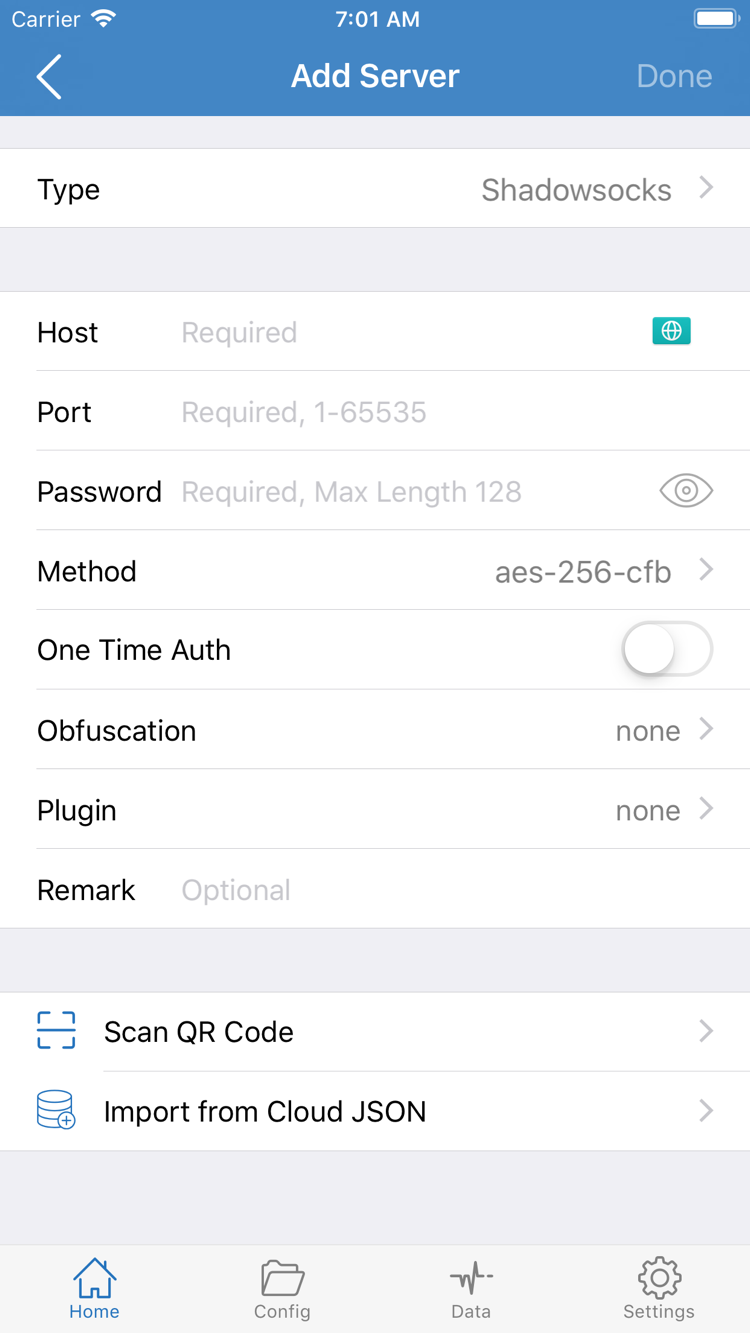
Home(ホーム)を開き、右上の追加ボタン、またはSERVER(サーバーグループ)のAdd Server(サーバーを追加)をタップします。次にType(種類)をタップし、Subscribe(サブスクリプション)を選び、自分のサブスクリプションURL全体をURL欄に入力します。見分けやすいメモを設定して保存します。Homeに戻り、一覧の取得が完了するまで待ってから、そのサブスクリプションの下にサーバー項目が表示されることを確認します。
URLを貼り付ける前と後に、先頭と末尾を含めて内容を確認します。チャットの説明文、改行、余分な空白まで一緒にコピーされることがあります。また、URLのクエリパラメーターが欠ける場合もあります。複雑に見えるパラメーターも、サブスクリプションの識別に使われる可能性があるため、自己判断で削除しないでください。サブスクリプションURLはアカウント情報として保管し、公開コメント、スクリーンショット、オンライン変換ページに貼り付けないでください。
サブスクリプションを保存しても、更新が成功したとは限りません。グループ名だけが表示されてサーバーがない場合は、そのサブスクリプションの操作メニューから更新を試し、URLの有効性と現在のネットワークで内容を取得できるかを確認します。この時点でGlobal Routingを変更する必要はありません。読み込みが完了していないため、後からモードを切り替えても空の一覧は解消されません。同じサブスクリプションを何度も追加すると、どれを使っているか判断しにくくなるので避けてください。
既存のサーバー情報がある場合:Typeに応じて入力
項目ごとの情報がある場合は、Add Serverで正しいTypeを選んでからHost(サーバーアドレス)とPort(ポート)を入力します。スクリーンショットにはPassword(パスワード)とMethod(暗号化方式)を含む項目が表示されています。プロトコルによって項目は異なるため、すべてのプロトコルで同じ情報を入力できるとは限りません。Hostには通常、サービス提供元から指定されたドメイン名またはIPアドレスを入力します。WebページのURL全体ではありません。
認証情報、暗号化方式、通信方式、TLS関連の設定は、サーバー側の情報と一致させてください。プロトコル名が似ていても項目を互換的に使えるとは限りません。不明な項目を経験だけで推測しないでください。入力して保存したらHomeに戻り、SERVERに新しい項目があることを確認します。QRコードがある場合はScan QR Code(QRコードをスキャン)を使用できます。Import from Cloud JSON(Cloud JSONから読み込み)は対応形式の情報に限って使用し、汎用のサブスクリプション追加方法としては使わないでください。
この手順の完了条件は、一覧に選択可能なサーバーがあり、接続元とメモを見分けられることです。情報が揃っている項目を一つ選び、次の手順に進みます。プロトコルごとの項目を確認したい場合はプロトコル解説をご覧ください。初回接続時に高度な設定をすべて変更する必要はありません。
Global Routing 3つのモード
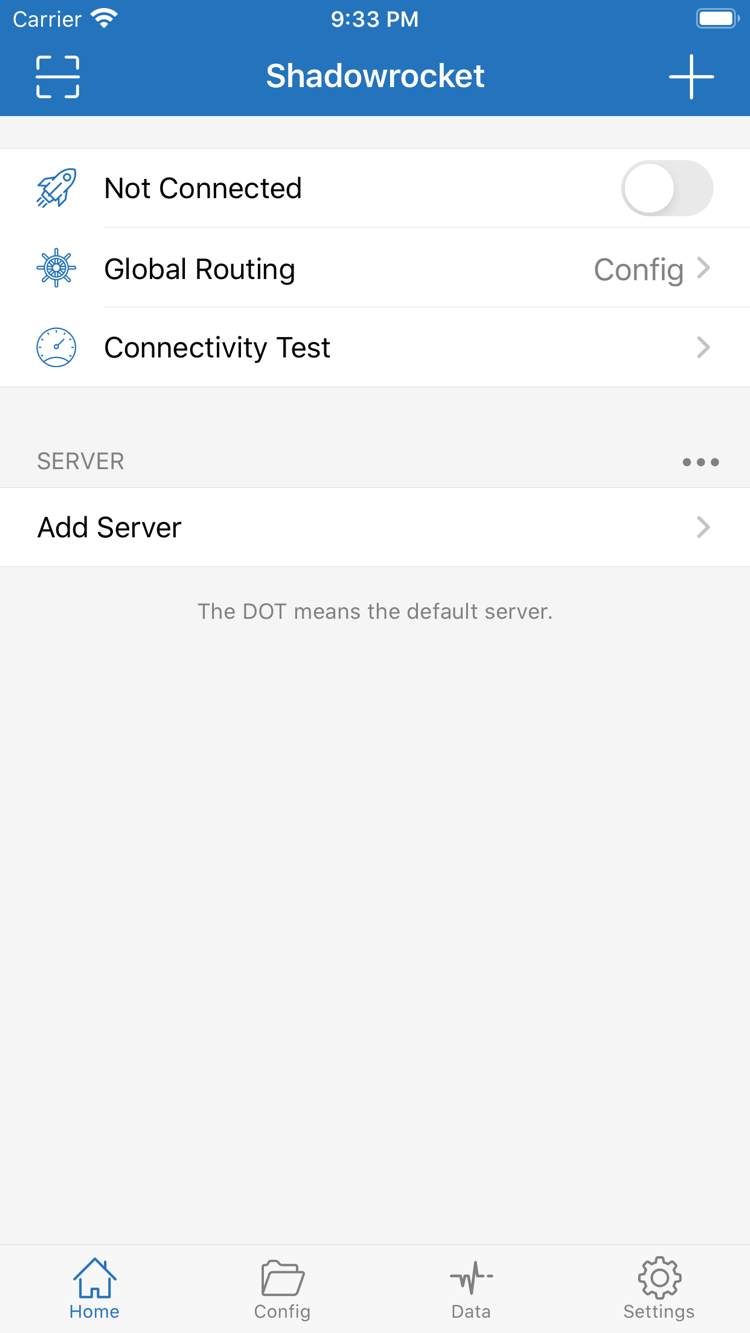
02 / routingサーバー項目を準備したらHomeに戻り、Global Routing(グローバルルーティング)をタップして現在の処理方式を確認します。この設定は接続に適用するポリシーを決めるもので、サブスクリプションをダウンロードしたり、誤ったサーバーパスワードを修正したりするものではありません。初めて使う場合は、3つのモードを理解してから設定ファイルを編集する必要があるか判断してください。
- Config(設定):現在の設定ファイルに含まれるルールに基づいて接続を処理します。ドメインやアドレスに応じてプロキシと直接接続を使い分ける場合に使用しますが、想定どおりの設定ファイルが有効になっていることが前提です。
- Proxy(プロキシ):プロキシで処理できる接続をプロキシポリシーに渡します。サーバーへの接続可否を短時間で確認する場合に適しています。すべてのアプリのすべての通信が必ず同じ経路を通るという意味ではありません。
- Direct(直接接続):プロキシサーバーを経由せず、直接接続します。ローカルネットワークでのアクセス結果を一時的に比較する場合に使えます。このモードでは、プロキシ経由のアクセス結果でサーバーの状態を判断しないでください。
Global RoutingのConfigとConfig画面の違い
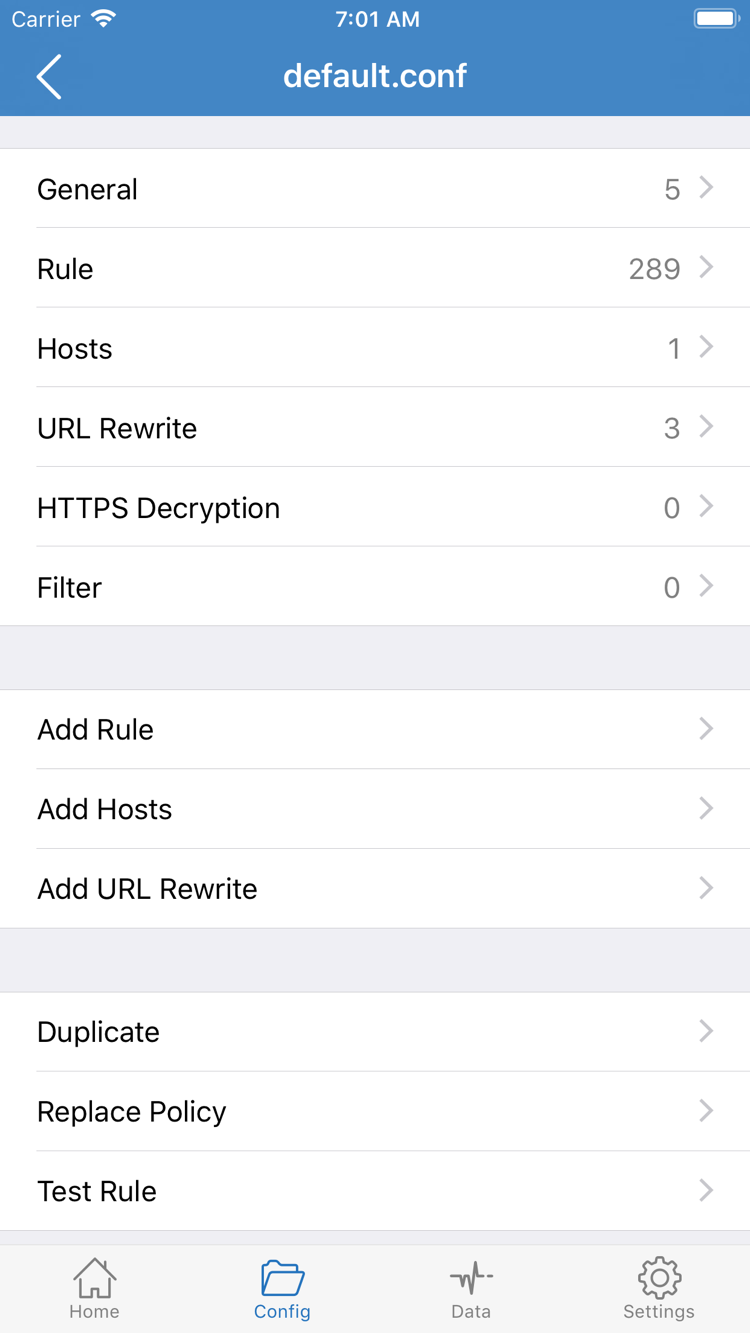
Global RoutingのConfigは接続の処理モードです。画面下部にあるConfig(設定ファイル)ページでは設定内容を管理・編集します。同じ名前でも役割が異なります。ルールで振り分ける場合はConfigを開き、現在選択されているファイルを確認してからRule(ルール)を表示します。スクリーンショットのGeneral(一般設定)、Hosts(ホストマッピング)、URL Rewrite(URL書き換え)、HTTPS Decryption(HTTPS復号)は別の設定項目です。初回接続時に一つずつ有効にする必要はありません。
Ruleは通常、上から順に照合され、最初に一致したルールのポリシーが適用されます。DOMAIN-SUFFIXはドメインの末尾に対する照合、IP-CIDRはアドレス範囲の照合に使われます。FINALは、それより前のルールに一致しなかった場合の最終ルールです。DIRECTは直接接続、PROXYはプロキシポリシーを示します。ルールを確認するときは対象ドメインの有無だけでなく、上にあるより広い範囲のルールが先に一致しないかも確認してください。
このガイドでは、ルール一式を新規作成する必要はありません。信頼できる設定がある場合は、選択状態とルール内容を確認してください。サーバー情報だけで設定の正しさを判断できない場合は、まずProxy(プロキシ)で接続を比較し、確認後にConfig(設定)へ戻す方法があります。サーバーの交換、ルールの変更、DNSの調整を同時に行うと、アクセス結果が変わっても原因を判断しにくくなります。ルールキーワードの簡単な定義は用語集をご覧ください。
Home 接続を有効化
03 / connectモードを選択したらHomeに戻り、SERVERグループから使用するサーバーを選びます。選択マークが想定している項目に付いていることを確認し、Global Routingに表示されている値も確認します。サブスクリプションに複数の項目がある場合、読み込みが成功しても、追加したばかりの項目が自動的に選択されているとは限りません。接続前に確認して、古い項目の選択を防ぎます。
ページ上部のNot Connected(未接続)の横にあるスイッチをオンにします。初回利用時には、システムからVPN構成の追加許可を求められる場合があります。要求元がShadowrocketであることを確認して許可し、システムの指示に従ってパスコードまたはデバイス認証を完了します。この操作はシステムにローカルネットワークの処理設定を作成させるもので、サーバーアカウント情報の入力とは別です。システムのパスコードをサーバーのPassword欄に入力しないでください。
アプリに戻り、画面上部の状態が変わるまで待ちます。許可を拒否していた場合、スイッチがオンの状態を保てないことがあります。その場合は再度接続を開始し、システムの案内に従ってVPN構成の許可を確認してください。許可の問題を解決するためにサブスクリプションを何度も読み込む必要はありません。組織管理下のデバイスでVPN構成が制限されている場合は、サーバー情報を繰り返し変更するのではなく、デバイスの管理ルールを確認してください。
スイッチがオンになり、システムにVPN状態が表示されても、ローカルネットワークの処理が始まったことを示すだけです。リモートサーバーにアクセスできることや、すべてのルールが想定どおりに適用されることまでは証明しません。パスワードが誤っている場合や対象サービスに到達できない場合でも、ローカルの状態と実際のアクセス結果が異なることがあります。サーバーとモードを変えずに次の手順へ進み、再現可能な結果を確認します。
接続を停止するにはHomeに戻り、上部のスイッチをオフにして未接続に戻ったことを確認します。初回のトラブルシューティングでは、On Demand(オンデマンド接続)を有効にする必要はありません。すでに有効な場合は、ネットワーク条件によって再接続が起きる可能性に注意してください。接続スイッチ、選択したサーバー、モードを明確に保つと、複数の項目を何度も切り替えるより原因を特定しやすくなります。
接続テストと動作確認
04 / checkまずHomeでConnectivity Test(接続テスト)を実行し、現在の項目から結果が返るか確認します。このテストの意味は、SettingsのTest Method(テスト方法)によって異なります。方法ごとに確認する対象やネットワーク層が異なるため、応答があってもWebページを正常に開けるとは限りません。応答がなくても、サーバーのすべての機能が使えないとすぐに判断することはできません。まず結果を記録し、実際のアクセスと合わせて判断してください。
「接続できること」と「ルールが正しいこと」を分けて確認
ブラウザーを開き、普段利用する必要があり、アドレスが明確なページにアクセスして読み込みを確認します。次に、直接接続する想定のページにもアクセスし、通常のネットワーク接続が正常であることを確認します。テストにはできるだけ新しいページを使い、キャッシュされたページだけで判断しないでください。特定のアプリだけに問題がある場合は、接続全体が使えないと決めつける前に、ブラウザーでのアクセス結果を確認します。
次にShadowrocketに戻り、Data(データ記録)を開いて今回のリクエストに対応する接続情報を確認します。表示できるリクエストの詳細で、対象、ルール、処理ポリシーを照合してください。Config(設定)を使う場合、直接接続する想定のリクエストはDIRECT、プロキシを使う想定のリクエストは該当するプロキシポリシーに対応します。ページが開けたことは、利用できる経路があることを示すだけで、ルールの適用確認には代わりません。
比較が必要な場合は、同じサーバーを使ったままConfig(設定)とProxy(プロキシ)を短時間比較します。Proxyは利用できるのにConfigで問題がある場合は、現在の設定とルールの照合順を優先して確認します。どちらも失敗する場合は、サーバー情報、ローカルネットワーク、リモート側の状態を引き続き確認します。テスト後は普段使う予定のモードに戻し、トラブルシューティング中の一時的な選択を最終設定にしないでください。
サーバーが利用でき、対象ページにアクセスでき、ルールも想定どおりに処理されていれば、初期設定は完了です。現在動作している設定を保持し、必要に応じてオンデマンド接続や細かなルールの設定を確認してください。「最適な設定」を探すために高度な項目を一度にたくさん変更しないでください。後から変更する前に、復元できる設定のコピーを保管し、接続情報を適切に管理してください。
問題が起きた箇所から順に確認
05 / diagnoseまず問題を読み込み、接続、アクセス、ルールの4段階に分け、それぞれに関係する条件を確認します。保存できない、SERVER一覧が空、スイッチがオンにならない、ページを読み込めないという問題は、それぞれ別の原因が考えられます。最初からすべての設定を削除したりリセットしたりせず、現在のエラーメッセージを残してください。比較に役立つ情報を失い、動作していた項目まで消えることがあります。
読み込みに失敗する、または一覧が空の場合
サブスクリプション設定に戻り、URL全体を確認します。通常のWebページURLを使っていないか、コピー時にパラメーターが欠けていないかを確認してください。現在のネットワークからサブスクリプションURLにアクセスできることを確認し、サブスクリプションの状態はサービス提供元に問い合わせます。ログインページ、エラー説明、非対応の内容が返される場合、更新を繰り返しても有効な設定にはなりません。メモとエラー表示を記録し、認証情報を含むURLを公開しないでください。
テストに失敗する、または接続後にアクセスできない場合
手動で追加した項目では、Type、Host、Port、認証情報を確認し、TLSや通信方式などの追加設定が揃っているか確認します。ローカルネットワークで通常のページにもアクセスできない場合は、先にWi-Fiまたはモバイルネットワークを確認してください。その後、同じ項目とモードのままネットワークを切り替えて比較できます。接続テストが成功してもWebページを開けない場合は、ドメインの名前解決や対象サービスの状態も確認してください。一度のテスト結果だけで判断しないでください。
一部のページに問題がある、またはモード変更後に結果が異なる場合
Global RoutingがDirect(直接接続)のままになっていないか確認し、Configで実際に有効な設定ファイルを確認します。Config(設定)では問題がありProxy(プロキシ)では正常な場合は、該当リクエストに適用されたRuleを確認します。具体的なドメインのルールは、先に一致する可能性のある広範なルールより前に置きます。通常、FINALは末尾の最終ルールです。実際に適用された項目を確認してから変更を判断し、ルール一式をすぐに削除しないでください。
Settingsでは現象に関連する項目を確認
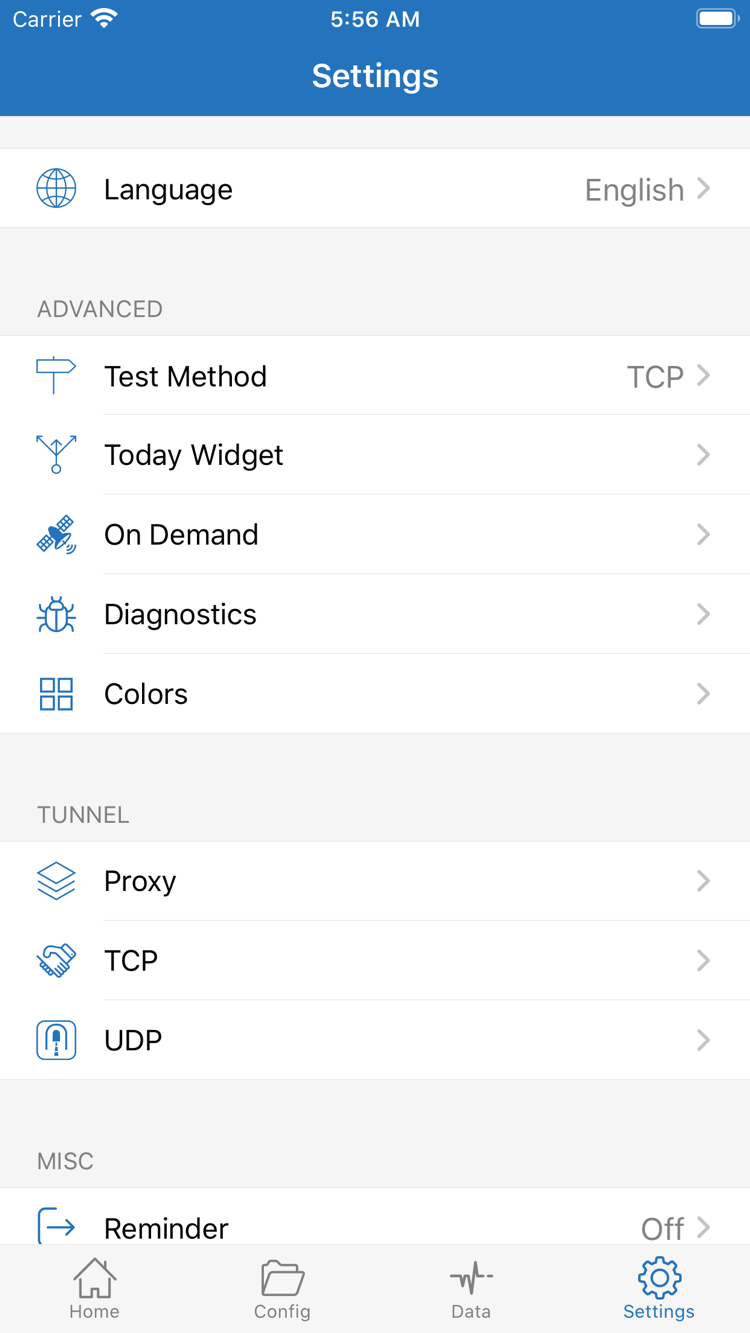
Settings(設定)を開き、Test MethodでConnectivity Testのテスト条件を確認します。On Demandが現在のネットワーク条件で接続を開始していないか確認し、詳しい情報が必要な場合はDiagnostics(診断)を確認します。スクリーンショットのProxy、TCP、UDPは異なる設定グループです。問題が起きたときにすべて変更すべきスイッチではありません。変更前に値を記録し、変更したらすぐに再テストします。想定どおりでなければ元に戻してください。
問題が解決しない場合は、発生時刻、ネットワークの種類、選択したプロトコル、現在のモード、具体的なエラーを整理し、サービス提供元にサーバー側の状態を確認してください。スクリーンショットや診断テキストを共有する前に、サブスクリプションURL、パスワード、認証情報、その他の個人情報を隠してください。関連する現象はよくある質問で確認できます。プロトコルの設定項目や選択の違いはプロトコル解説をご覧ください。初めて使うときに、ここで高度な設定をすべて把握する必要はありません。
他のデバイスと入手先
get上記の画面手順はiPhone・iPadを例にしています。ShadowrocketにはMac(AppleシリコンおよびIntel)、Windows、Android、Linux版もあります。iPhone・iPad版はApp Storeで$2.99の買い切り、Mac・Windows・Android・Linux版は無料です。インストーラーは当サイトのダウンロードページから提供しており、当サイト内の/dl/shadowrocket/にあります。
現在のバージョン 読み込み中 · iPhone・iPadは$2.99の買い切り、その他のプラットフォームは無料
iPhone・iPad版アプリの情報を確認する場合は、ダウンロードページの正規版の確認をご覧ください。デベロッパーはShadow Launch Technology Limited、アプリIDは932747118です。アイコンは公式ストアの表示をご確認ください。